Правило
Правила – основной элемент “contexta”, который и обеспечивает ее удивительную гибкость.
Каждое правило состоит из двух частей: текстовая часть и условие, при котором она выводится.
Текстовая часть
Тут вы пишите то, что нужно показать в виджете: какой-то комментарий, или ссылки на дополнительную информацию, может быть тут будет форма подключения к внешнему источнику данных (API) или что-то другое.
В текстовой части можно использовать значения меток. Например, если в метке purchase_price у вас содержится закупочная цена вашего товара, то такой текст
Закупочная цена: {[purchase_price]} USD
Покажет в виджете закупочную цену.
Условия при котором показывается этот текст
Мы определили метки, в которые виджет передает данные со страницы. Эти метки и эти значения используются тут. Именно с помощью правил вы определяете – при каких условиях должен показываться текст, который вы внесли выше.
Например, если вы хотите показывать какой-то совет менеджеру, если он продает дорогой товар производителя X, то правило будет выглядеть следующим образом:
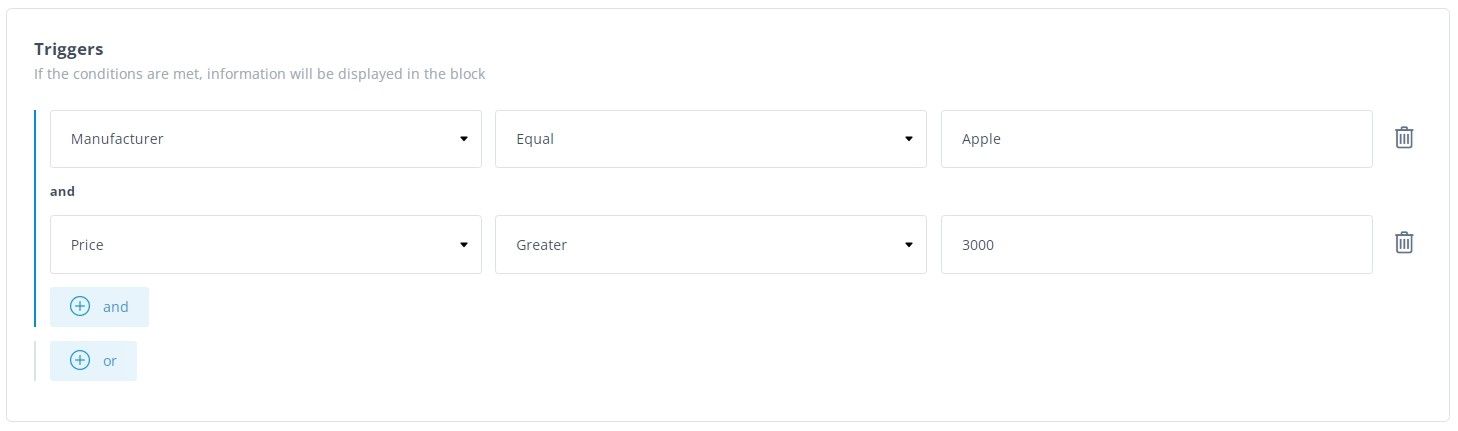
Обратите внимание, что между двумя условиями использовано объединение “И”.
Это означает, что текст будет показываться только если сработает И первое И второе правило.
Т.е. если производитель будет X, а цена товара будет меньше чем N – правило не сработает.
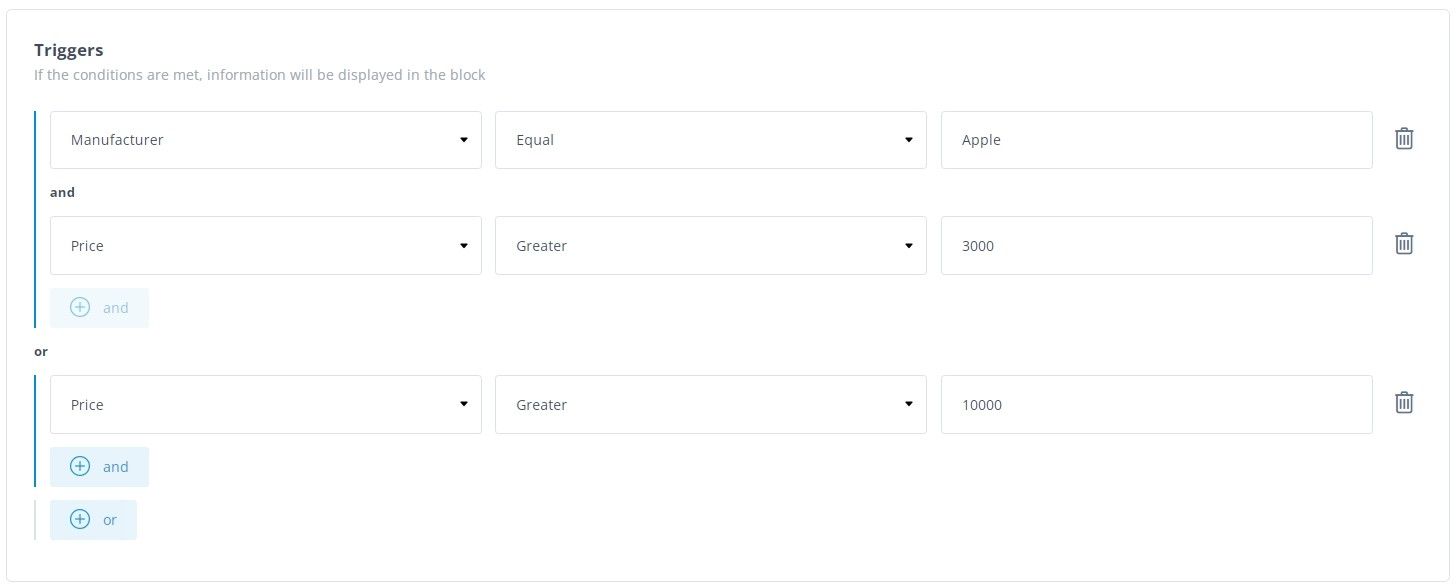
Условия так же можно группировать через “ИЛИ”. Вот так, например, будет выглядеть правило “показать текст для всех товаров Apple дороже 3000 или для любых товаров дороже 10 000”
Как сделать новое правило
Согласно структуре данных в Contexta. Блоки содержат группы правил, а группы правил – сами правилы. Поэтому для создания группы перейдит в блок (или создайте новый), в котором хотите разместить правило. Далее аналогично выберите существующую или создайте новую группы правил. Для создания правила в открытом окне любой группы правил нажмите кнопку “Добавить правило”

Настройки правила
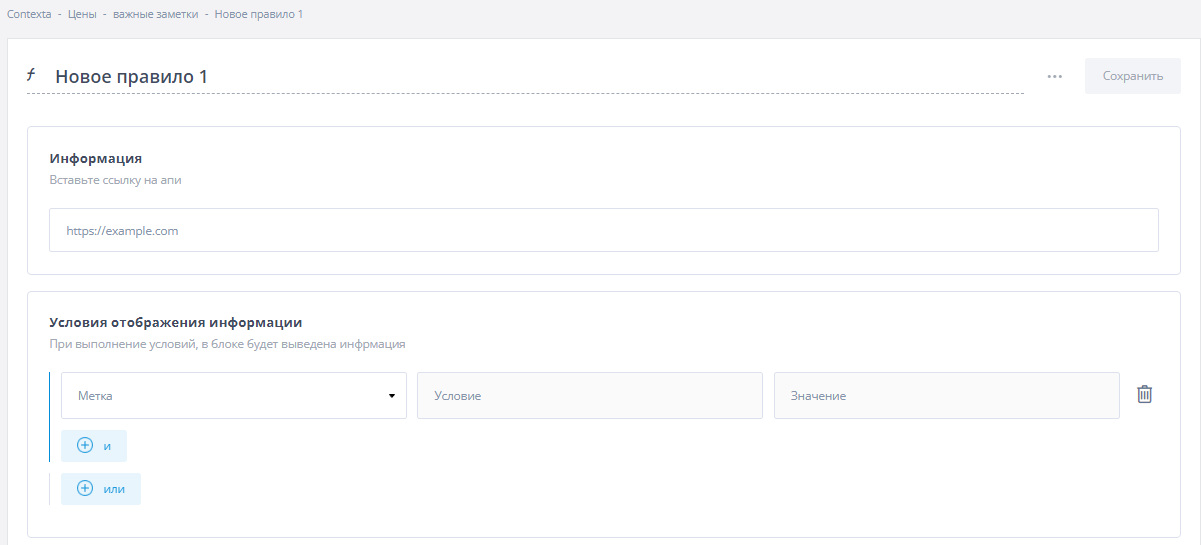
Условия отображения информации
В поле “Условия отображения информации” указываются критерии для страниц сайта, на которых правило будет отображаться. Это могут быть характеристики товара или услуги, части url-адреса и много другое. Подробнее про условия и правила – здесь
Период показа
В разделе “Период показа” можно указать даты начала и окончания показа информации. Это может пригодится для отображения информации, имеющей временный характер, например, рекламной акции. По умолчанию активен чекбос “Показывать всегда”, что означает, что текст будет отображаться в контекстном блоке сразу после создания правила и до того момента, пока правило не будет приостановлено или удалено.
Настройки
В разделе “Настройки” можно активировать чекбокс “показывать дату последнего изменения” – тогда помимо самого текста правила в контекстном блоке отобразится дата последнего редактирования, что может быть полезно для информации, имеющей меняющуюся с течением времени актуальность. Чекбокс в поле “информировать об изменениях” будет слать уведомления.
Комментарии к правилу
Типы правил
В Contexta существуют следующие типы правил:
Текстовое
Универсальное правило для вывода в контекстный блок на сайте текстовой информации или гиперссылок на сторонние ресурсы или другие страницы сайта.
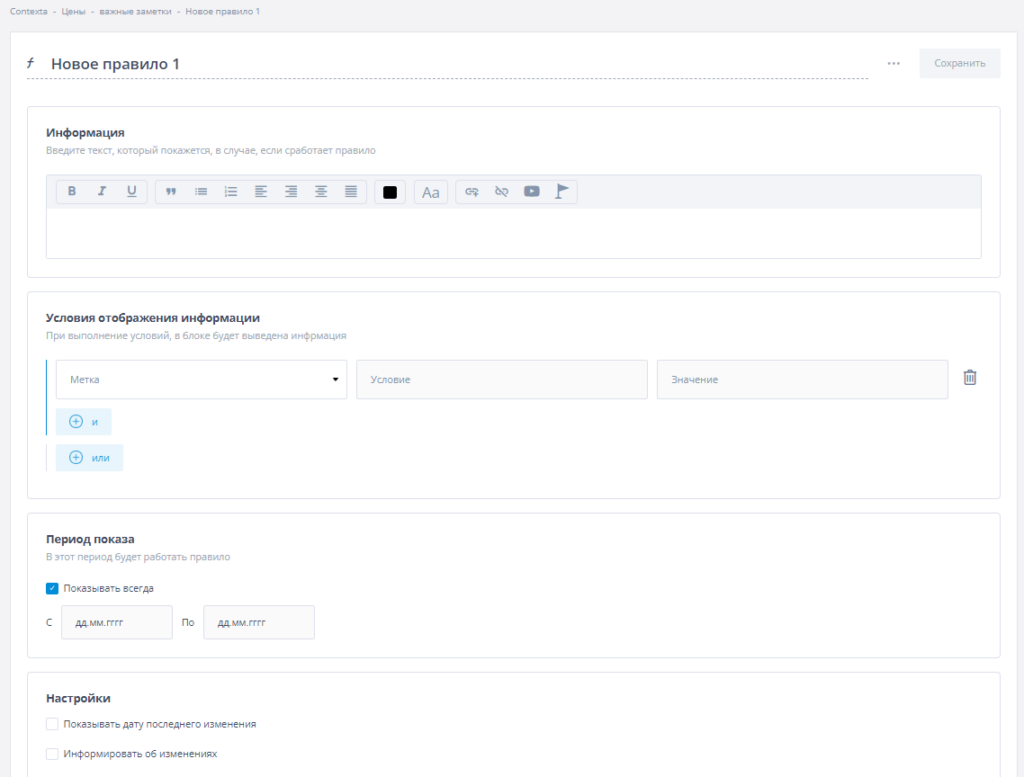
В поле “Информация” введите текст для отображения в правиле или же создайте гиперссылку. В текстовом редакторе доступны различные инструменты для работы с форматированием текста.
Содержимое метки в тексте правила
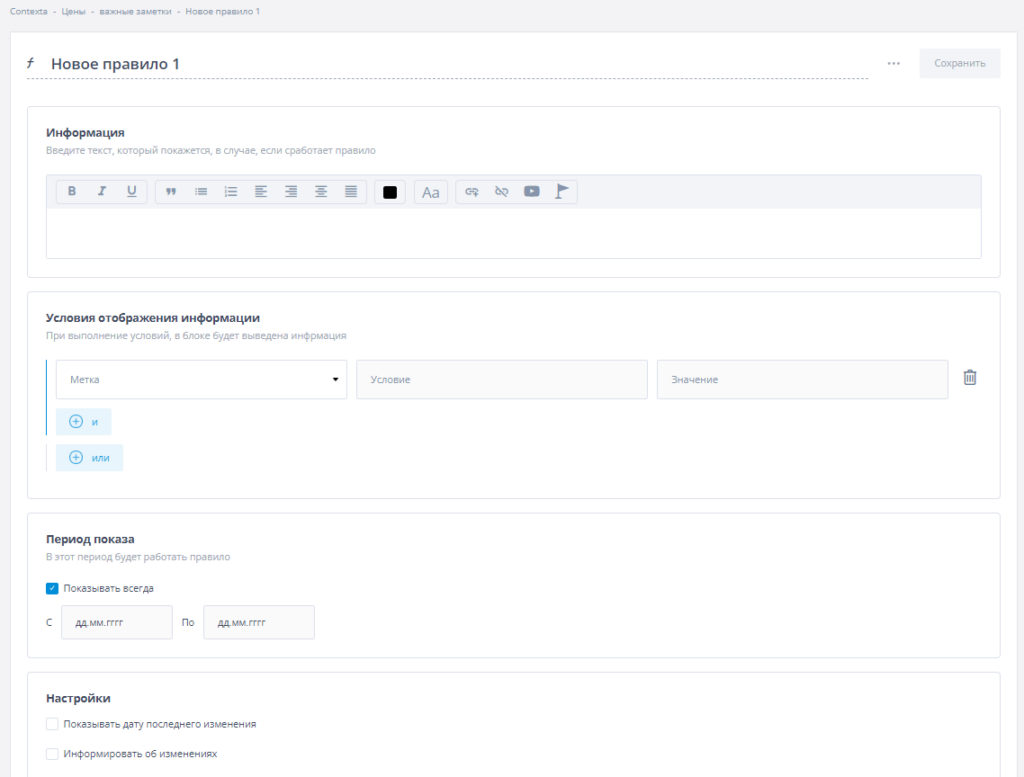
Так же в текст правила можно вывести содержимое любой метки. Например, если вы в какую-то метку возвращаете остаток товара на складе и хотите показать его менеджеру.
Виджет
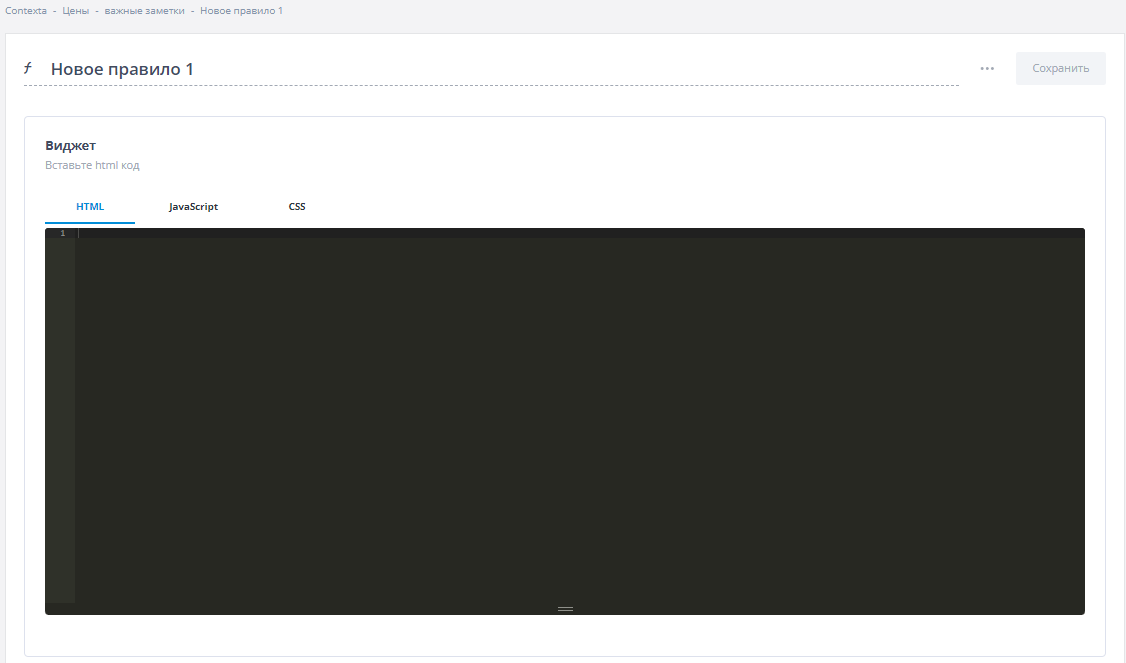
В данном типе правил можно создать что-то наподобие “фрейма” для встройки в контекстный блок. Для редактирования доступны блок html, css и javascript-кода. Это дает широкие возможности, например создания кнопок в контекстном блоке.
API
Contexta умеет запрашивать и выводить информацию по API. Достаточно указать url-адрес для запросов тут еще что-то умное нужно
Групповые действия над правилами
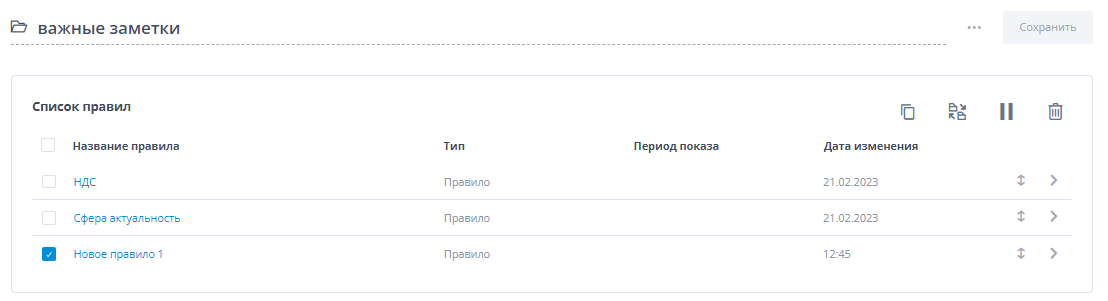
Для правил доступны аналогичные операции, как и для групп правил – копирование, перемещение, приостановка и удаление
Копирование правила
Для копирования правила выделите необходимое правило чекбоксом и нажмите иконку “Копировать”.
Перемещение правила
Для перемещения правила в другой блок выделите необходимое правило чекбоксом и нажмите иконку “Переместить”.
Приостановка правила
Для приостановки правила выделите необходимое правило чекбоксом и нажмите иконку “Пауза”.
Удаление правила
Для удаления правила выделите необходимое правило чекбоксом и нажмите иконку “Удалить”.